Tampilkan postingan dengan label Trik. Tampilkan semua postingan

Rabu, 05 Desember 2012

CARA IMPORT DARI FILE EXCEL (BIOS UN)

Bagi rekan-rekan operator Bios UN, mungkin pertanyaan ini sering mengganggu anda setiap tahunnya, sampai lupa makan atau tidur demi mencari solusi "bagaimana sih cara import dari file excel??".

Jika diisi manual tentunya akan lama, apalagi untuk sekolah yang jumlah siswanya terbilang banyak.

Untuk  Lebih memudahkan anda ada cara yg lebih Praktis!! yaitu dengan cara import dari file excel.

Langkah-langkahnya sbb :

1. Download File EXCEL ini format biodata dalam excel-K
2. Setelah anda downloads "rename" sesuaikan dengan kode sekolah anda
    Contoh :
    format biodata dalam excel-K  (sebelum direname), menjadi
    BIO13_0212109K
 
    Catatan :

    BIO = Bios
    13 = Tahun keluarnya Bios = sesuaikan
    02 = Kode Provinsi = sesuaikan dengan kode Provinsi anda
    12 = Kode Kabupaten = sesuaikan dengan kode Kabupaten anda
    109 = Kode Sekolah = sesuaikan dengan kode Sekolah anda
    K = Kode Jenjang = Untuk SMP  kodenya “p”, untuk SMA “U”, untuk SMK "K"
    (setelah direname, “proses pengkodean jangan sampai salah)
3. Setelah direname, bukalah file tsb, lalu isi data-datanya (copy-paste dari data kesiswaan)
    - Untuk kolom kd_prop, kd_rayon, kd_sek, kd_pes, cek_kd_pes, nopes dikosongkan saja
    - Begitu pula untuk tgl_long juga dikosongkan (jangan diisi karena akan otomatis terisi)
    - Setelah selesai lalu kita “SAVE AS”, pilih "Microsoft excel 5.0/95 workbook (*,xls)"

                  Simpan di folder biodata, contoh : untuk kab. Bekasi simpan di
                  BIOSUNSMK2013NEW/02-12/biodata

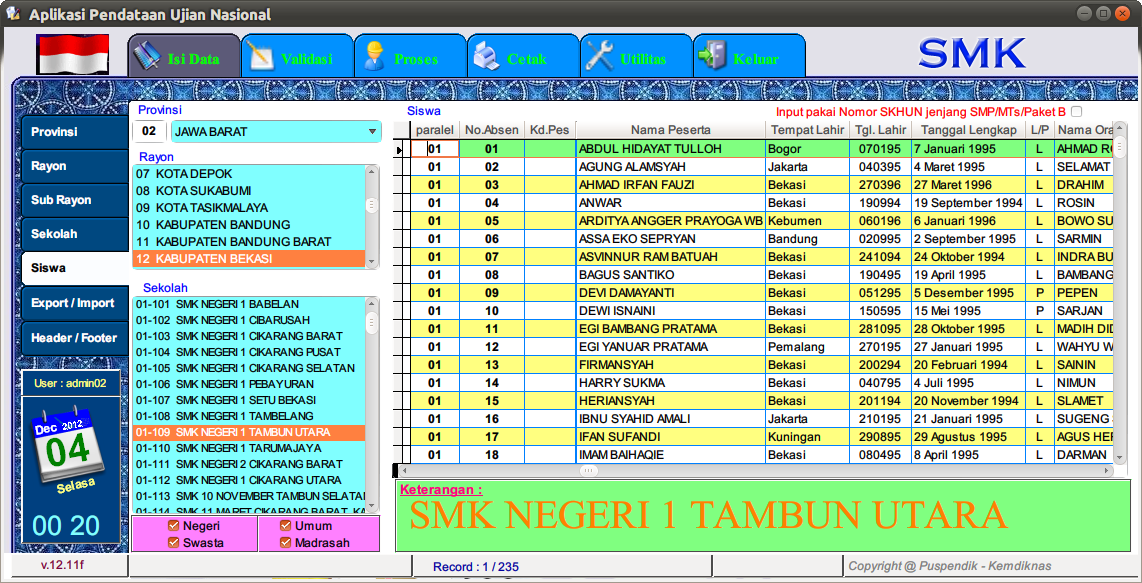
4. Setelah itu lakukan Proses Export/Import
       Buka Bios UN
       Buka menu Export/Import
       Pilih Provinsi
       Pilih Rayon
       Pilih Nama Sekolah anda, Lalu pilih (klik) Proses


5.  Selesai deh tinggal cek di bios jikalau masih ada data yang kosong atau salah
Semoga berhasil!!, salam dari kami untuk anda semuanya.

Rabu, 07 November 2012

Membuat Software Screensaver Sendiri

Kali ini saya akan share sebuah trik cara membuat software screensaver sendiri dengan file video atau image koleksi pribadi anda.

Software yang anda butuhkan :
1. Instan Storm
2. SWF Converter (karena File video harus berformat SWF atau SPL saja)
3. Windows movie maker (software bawaan windows) Jika ingin membuat screensaver dari kumpulan foto   

Langkah pertama buka instan Storm anda (jika belum punya silahkan download disini), lalu klik "create a new project using new project wizard".


Selanjutnya Klik Next
Selanjutnya Step 1 berinama/titel (terserah anda), lalu next


Selanjutnya Step 2 pilih video file SWF yang akan dijadikan Screen saver (pada step 2 ini SWF converter sangat dibutuhkan) lalu next


Selanjutnya Step 3 pilih image (filenya BMP) untuk cover instaler file ukuran 164x314, lalu next, dan Finish


Selanjutnya create "Publish your screensaver" untuk membuat instalernya, lalu klik "create" lalu save (namanya terserah anda) tunggulah beberapa saat hingga file .exe nya selesai.


dan ...
Jadi deh screensavernya.

Contoh yang sudah jadi (Buatan saya nih)  Ace Ventura Song Screensaver

O ya untuk screensaver dari kumpulan foto caranya sama dengan diatas, cuma bedanya saat pembuatan video dari file foto saja. Gunakan saja Windows Movie Maker (sudah terinstal ko di kompi anda/bawaan windows) untuk menggabungkan koleksi foto anda menjadi sebuah video, setelah itu convert ke file SWF.

Sabtu, 14 Juli 2012

Recycle Bin Terhapus ??!!

          Apa ya yang harus dilakukan jika Icon Recycle Bin di Desktop terhapus?? Itulah dulu yang pernah terjadi dengan saya, tanpa sengaja Icon Recycle Bin terhapus. Untuk mencari solusinya saya bertanya kesana kemari, tapi tidak ada jawaban yang memuaskan saya, bahkan beberapa kali saya coba browsing di google tapi jawabannya sama saja si "Recycle Bin" tetap tak bisa muncul di desktop. 
          Memang banyak cara yang ditawarkan di beberapa website, tapi semua trik tersebut tidak berhasil memunculkan kembali si recycle Bin tersebut (untuk diketahui OS yang saya pakai Windows XP SP 3). Lalu saya coba lagi membuka beberapa website yang lain, tetapi semuanya hanya "COPAS" saja alias copy paste.
          Dan akhirnya saya coba "mengobrak-abrik" isi CD Windows (XP SP 3) hingga akhirnya ketemu deh yang saya cari-cari (tidak akan saya ceritakan bagaimana prosesnya, terlalu panjang dan bertele-tele), nama filenya "Recycle Bin.ink".
          Nah bagi anda yang mengalami hal seperti saya diatas, Download aja nih filenya :

      
          Demikianlah postingan kali ini dan semoga berguna bagi sobat SMKN 1 Tambun Utara semuanya.

Kamis, 07 Juni 2012

CARA SEARCHING DIWEBFILEHOSTING YANG TIDAK MENYEDIAKAN MESIN SEARCHING

Kita tentunya sudah tidak aneh jika mendengar "mediafire" atau filesonic atau juga fileserve dsb. Ketika kita mendownload file - file software seringkali file - file tersebut tersimpan di website tersebut. 

Tapi sayang website tersebut tidak menyediakan mesin pencarian/searching sehingga menyulitkan kita untuk meng - "eksplore" file - file apasajakah yang terdapat di website tersebut? atau file yang kita cari adakah atau tidak di websie tersebut?

Tenang, .. solusinya simpel aja kok, kita hanya perlu menambahkan kata "trend" sebelum ".com", contoh : mediafiretrend.com, filesonictrend.com, fileservetrend.com dll, kita tinggal mengetikkannya dialamat pencarian dan hasilnya bisa anda rasakan sendiri.

Trik tersebut hanya berguna pada webfile hosting yang tidak menyediakan mesin penelusuran (searching) saja, sedangkan untuk webfile hosting yang menyediakan mesin searching seperti 4shared.com atau ziddu.com trik diatas tidak perlu dan tidak berguna (not working).

Pencarian di mediafire.com

Pencarian di fileserve.com


Oke deh sobat SMKN 1 Tambun Utara semoga saja postingan ini bermanfaat bagi anda semua....

CARA MENGATASI RUNDLL32 YANG EROR


Rundll32.exe merupakan program internal Windows yang digunakan untuk menjalankan program internal lain sebagai DLL (dynamic link libraries), yang diperlukan oleh Windows maupun program-aplikasi agar bisa berfungsi. Program-program aplikasi sangat tergantung keberadaan file DLL, yang akan diletakkan di dalam memori untuk kemudian memicu fungsi tertentu dari modul DLL yang bersangkutan.

Ketika file Rundll32.exe bermasalah maka muncul pesan ini :

“Windows cannot find C:\Windows\System32\Rundll32.exe.
Make sure you typed the name correctly and try again”

Mengapa pesan-error Rundll32.exe muncul ?

Pesan Error  Rundll32.exe akan muncul :

Sebagai tanggapan kegagalan Windows mengakses suatu program/file dimana file-DLL  program tersebut rusak/hilang.
Sebagai respons terhadap adanya malware/virus (yang menyamar sebagai) “rundll32.exe” , yang sengaja dirancang untuk terlihat seperti sebuah processes Windows yang normal.
Karena telah terjadi proses install yang tidak sempurna, atau uninstall yang tidak bersih/tuntas, yang menyebabkan system  crash.

Saat instalasi sistem operasi Windows (xp), file Rundll32.exe dibuat (diletakkan) di dua tempat (folder path), yaitu :

1. C:\windows\system32 , dan
2. C:\windows\system32\dllcache

Keberadaan file di dua tempat ini cukup “menguntungkan” bila terjadi error (lost/corrupt) pada Rundll32.exe. Dikarenakan kerusakan yang sering terjadi adalah error pada file yang ada di path/folder (1), maka kita bisa menyalin file yang sama dari path/folder (2) untuk kemudian dipaste di path/folder (1).

Tetapi dalam kasus error/kerusakan yang disebabkan oleh malware (baca bagian - Infeksi malware) maka file yang ada di path (2) pun biasanya juga mengalami kerusakan, ini sering ditandai dengan computer tidak bisa di matikan/shutdown, delete saja file Rundll32.exe yang sudah terinfeksi. Apabila hal ini yang terjadi, maka kita perlu meng-copynya langsung dari cd-installer windows.


Cara memperbaikinya :

Yang harus dilakukan pertama kali adalah melakukan virus-scan menggunakan antivirus yang baik dan update (saya biasa menggunakan AVG). Hal ini untuk memastikan ada - tidaknya infeksi malware didalam computer.

Selanjutnya bisa dilakukan hal-hal berikut :

Copy file dari folder-cache

  1. Bila ternyata tidak ditemukan infeksi virus, atau dengan kata lain memang file Rundll32.exe nya rusak, cobalah mencari (duplikat) file Rundll32.exe di dalam folder C:\Windows\system32\dllcache.  Jika masih ada, silakan copy dan paste ke lokasi C:\Windows\system32.
  2. Lalu Restart computer, dan bila semua berjalan normal, berarti masalah teratasi.

Jika yang terjadi tidak seperti yang diharapkan, maka perlu meng-copy file tersebut dari “sumber aslinya” yaitu CD-Installer Windows, caranya :

Copy file menggunakan software ekstraktor

  1. Masukkan CD-installer Windows (saya ambil contoh windows XP 3 black edition yg biasa saya pakai) sambil menekan tombol Shift (agar autorun-cd tidak aktif).
  2. Cari file ini :\I386\RUNDLL32.EX_  di drive CD \ DVD-RAM Drive anda (lihat screenshot gambar-1 dibawah).
  3. File tersebut adalah Rundll32.exe versi-terkompresi (perhatikan perbedaan extensi-nya), sehingga untuk menggunakannya harus di-ekstrak terlebih dahulu. Untuk melakukan ekstraksi bisa menggunakan software kompresi misalnya Winzip, Winrar, IZarc dll. Dalam contoh ini saya menggunakan software winrar.
  4. Klik-kanan file RUNDLL32.EX_ buka dengan winrar, lalu ekstrak ke address-pathnya : C:\Windows\System32
  5. Klik [OK].
klik untuk memperbesar

Keluarkan cd, dan restart komputer. Semoga semuanya kembali normal.

Dan jika anda tidak mempunyai CD windows, caranya kita main aja ke teman kita yg punya komputer, atau bisa juga ke Warnet ,. Lalu kita copy aja file Rundll32.exe tersebut yang biasanya berada di C:\windows\system32 ke flashdisk anda (tentu saja dengan mengutamakan keamanan-scan flashdisk dengan antivirus terlebih dahulu).

Semoga trik ini bermanfaat bagi anda...


Update 27 September 2012

Dikarenakan postingan ini cukup menarik (sering diakses para netter), maka kali ini saya menyediakan link download file Rundll32.rar (file tinggal diekstrak dengan winrar dll).

Dan ini dia file yg dimaksud : Download Rundll32

Ingat!!! file diekstrak di C:\windows\system32

Terimakasih kepada pengunjung blog yang sudah mampir disini dan salam bloger untuk anda semuanya.

MENGGERAKKAN KURSOR TANPA MOUSE


Tips ini khusus bagi Anda pengguna PC atau komputer  yang  (misalnya) dalam keadaan tertentu mouse Anda tiba-tiba mati atau rusak, sedangkan ada pekerjaan  yang harus dilakukan, atau mau membeli mouse tidak punya uang atau barangkali gak ada waktu. 

 Anda bisa mencoba tips berikut ini, yaitu menggerakkan mouse dengan keyboard, tips ini sangat cocok dalam keadaan darurat jika mouse Anda tiba-tiba rusak.
OK-lah  kalau begitu langsung saja Ke T.K.P.:
1.     Tekan tombol ALT (sebelah kiri) + Shift (sebelah kiri) + NumLock secara bersamaan. Cara ini akan memunculkan windows MouseKeys.
2.     Akan ada 3 pilihan tombol. Klik OK untuk mengaktifkan atau Cancel untuk membatalkan. Dan Klik Setting untuk mengatur beberapa settingan seperti kecepatan kursor dll.

Nah sampai disini fungsi mousekeys sudah aktif.

Silahkan coba menggerakkan kursor menggunakan tombol-tombol angka di keypad numerik.
Angka 1, 2, 3, 4, 6, 7, 8, dan 9 digunakan untuk menggerakkan kursor ke atas, bawah, samping kanan/kiri, dan ke arah diagonal. Sedangkan angka 5 berfungsi seperti tombol “klik” pada mouse. Untuk “drag & drop” gunakan kombinasi angka dengan tombol “insert”.
Semoga bermanfaat..